Guías
Usuario secundario y certificado digital SUNAT: paso a paso
Para que un sistema emita tus boletas y facturas electrónicas a tu nombre, SUNAT pide dos cosas: un usuario secundario de tu Clave SOL, que le da permiso al sistema para enviar tus comprobantes, y un certificado digital, que firma cada comprobante. Esta guía te lleva por las dos, con capturas reales de SUNAT Operaciones en Línea tomadas en noviembre de 2026. Si antes quieres entender qué es el certificado y quién lo necesita, lee Certificado digital SUNAT: cómo sacarlo gratis y renovarlo.
Usuario secundario: entras a SOL, abres el menú con el nombre de tu empresa, “Administración de usuarios secundarios”, “Crear Usuario”, y le das solo el permiso de envío de comprobantes. Te toma 5 minutos.
Certificado digital: SUNAT te da uno gratis (el CDT), que dura 3 años. Lo pides en SOL, lo descargas desde el enlace que llega a tu Buzón Electrónico (dura un mes) y guardas el archivo y su clave. Solo puedes sacar dos en total.
Antes de empezar
Ten a la mano tu RUC, tu usuario y clave SOL principal y el DNI de la persona que va a responder por el usuario secundario (puedes ser tú). Hazlo desde una computadora: SOL se ve mejor que en el celular.
Parte 1: crear el usuario secundario
El usuario secundario es una segunda llave de tu Clave SOL, con permisos limitados. Sirve para que tu sistema de facturación o tu contador hagan su trabajo sin que les des tu clave principal. Lo que haga ese usuario cuenta como hecho por ti, por eso solo le das el permiso que necesita.
Paso 1. Entra a SUNAT Operaciones en Línea
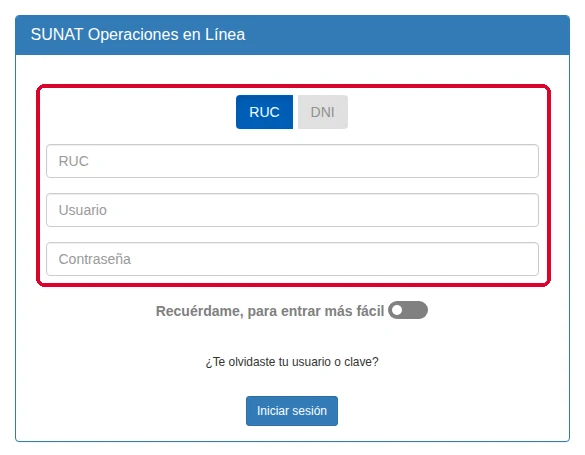
Ve a sunat.gob.pe, entra a “Operaciones en Línea” y, en la pestaña RUC, escribe tu RUC, tu usuario y tu clave SOL principal.
Paso 2. Abre “Administración de usuarios secundarios”
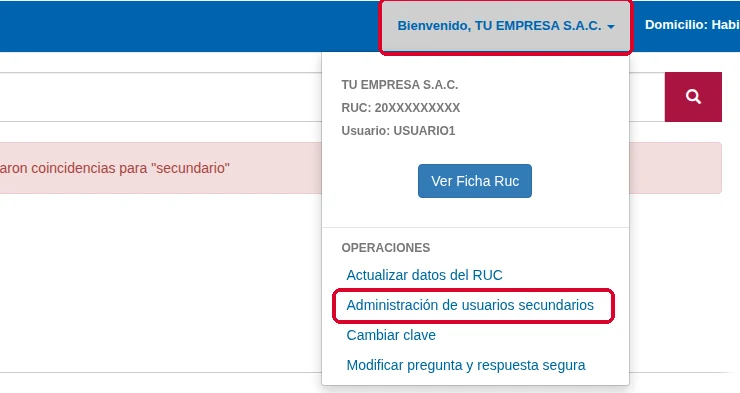
Esta opción no sale en el buscador del menú. Está escondida en el menú con el nombre de tu empresa, arriba a la derecha: haz clic en “Bienvenido, TU EMPRESA” y luego en Administración de usuarios secundarios.
Paso 3. Pulsa “Crear Usuario”
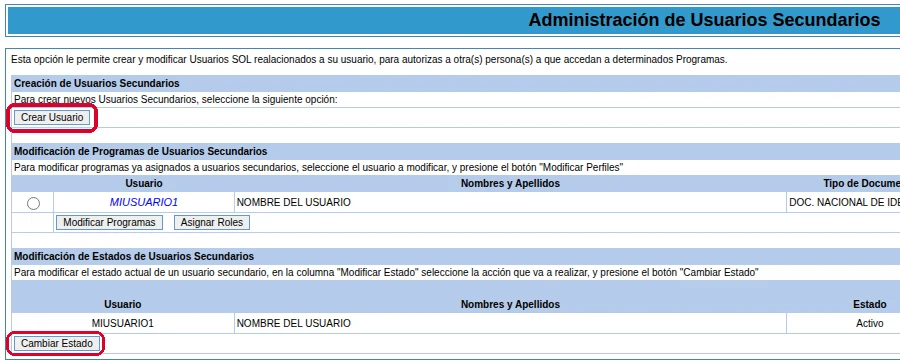
En esta pantalla ves los usuarios secundarios que ya tienes. Para uno nuevo, pulsa Crear Usuario. Más abajo, en “Modificación de Estados de Usuarios Secundarios”, es donde lo suspendes o lo eliminas cuando ya no lo necesites.
Paso 4. Llena los datos del usuario
- Tipo y número de documento: el DNI de quien responde por el usuario. Con DNI no hace falta escribir nombres ni apellidos.
- Correo: es opcional.
- Usuario: un nombre fácil de reconocer, por ejemplo MUSUQ01.
- Clave: entre 8 y 12 caracteres. Anótala: la vas a necesitar en tu sistema.
Pulsa Siguiente, revisa los datos en la pantalla de confirmación y pulsa Asignar Programas.
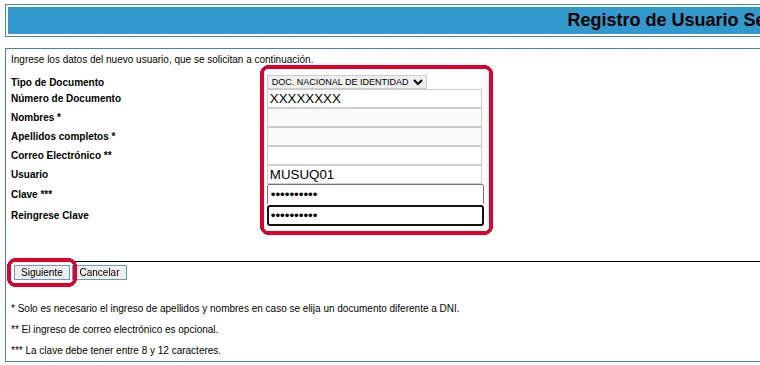
Paso 5. Busca el permiso de envío de comprobantes
En el árbol de la izquierda abre TRIBUTARIOS, luego Comprobantes de pago y luego SEE - Del Contribuyente y Envío de Documentos.
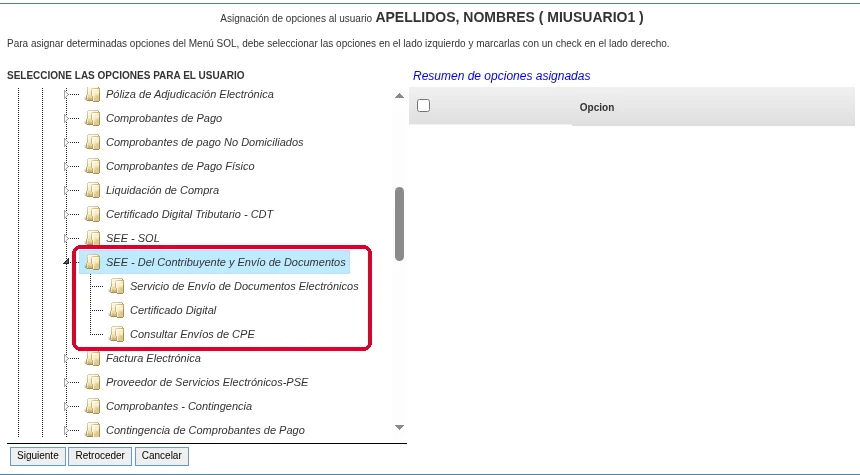
Paso 6. Marca solo “Servicio de Envío de Documentos Electrónicos”
Haz clic en Servicio de Envío de Documentos Electrónicos. A la derecha aparece “Servicio de Envío de Documentos Electrónicos por Servicio Web” con su casilla marcada: ese es el permiso que usa un sistema de facturación. Pulsa Siguiente y graba.
No marques nada más. Un usuario para facturar no necesita ver tus declaraciones, tus deudas ni tu Buzón Electrónico.
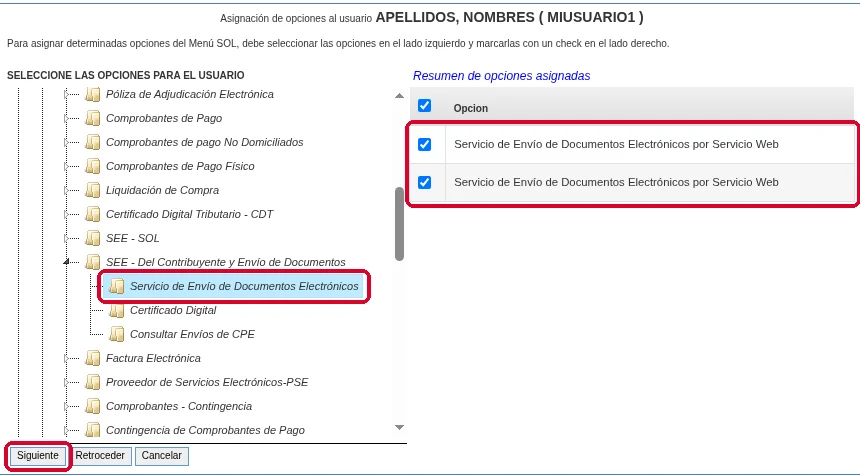
Listo: ya tienes un usuario secundario. Algunas guías dicen que puede tardar unas horas en funcionar, así que no te asustes si el primer intento falla.
Parte 2: el certificado digital
El certificado digital es un archivo con una clave que firma cada comprobante que emites. Sin un certificado vigente, SUNAT rechaza tus comprobantes. Tienes dos caminos:
| CDT de SUNAT | Certificado comprado | |
|---|---|---|
| Precio | Gratis, lo paga SUNAT | Lo pagas tú |
| Quién lo emite | RENIEC, a pedido de SUNAT | Una empresa acreditada por INDECOPI |
| Duración | 3 años | Según la empresa |
| Hay que registrarlo en SOL | No, queda registrado solo | Sí |
| Cuántos | Uno vigente y dos en total | Los que compres |
¿Puedo pedir el CDT gratis?
Según SUNAT, lo puede pedir quien tiene RUC activo y habido y renta de tercera categoría, entre otras condiciones (por ejemplo, un tope de ventas al año). Revisa los requisitos vigentes en gob.pe antes de pedirlo.
Paso 1. Ve a “Solicitar Certificado Digital Tributario”
En el menú de SOL entra a Empresas, luego Comprobantes de pago, Certificado Digital Tributario - CDT y Solicitar Certificado Digital Tributario. Completa los datos, acepta los términos y envía.
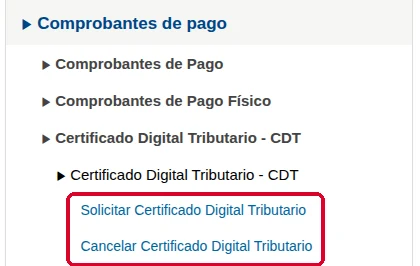
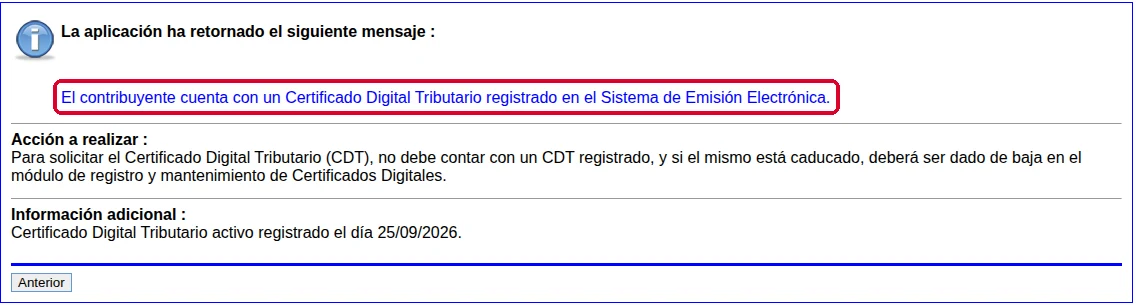
Si ya tienes un CDT, SUNAT no te deja pedir otro y te muestra este mensaje. Si el tuyo ya venció, primero tienes que darlo de baja (lo vemos en el paso 4).
Paso 2. Descarga el certificado desde tu Buzón Electrónico
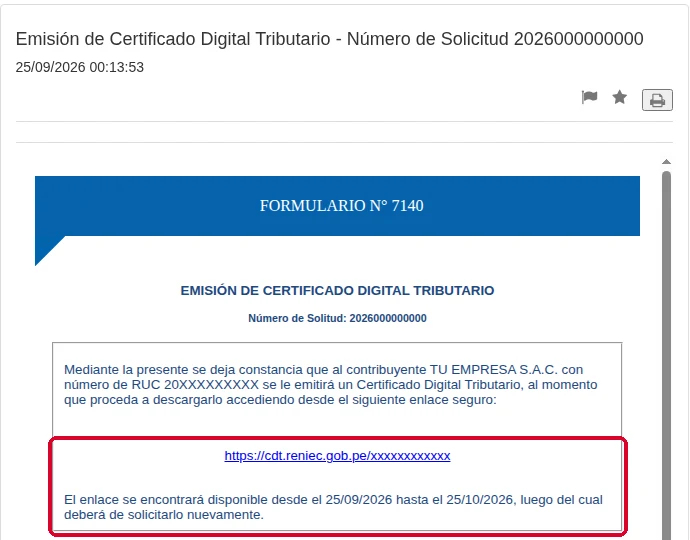
SUNAT te deja un mensaje en tu Buzón Electrónico (arriba a la derecha en SOL) llamado “Emisión de Certificado Digital Tributario”, con un enlace seguro de RENIEC. Ahí creas la clave privada del certificado (mínimo 8 caracteres, letras y números) y descargas el archivo.
Ojo con la fecha: el enlace dura un mes. Si se vence sin descargar, tienes que pedir el certificado otra vez.
Paso 3. Guarda el archivo y su clave
Lo que descargas es un archivo de certificado (normalmente termina en .pfx o .p12). Ese archivo y su clave son lo que tu sistema de facturación te va a pedir.
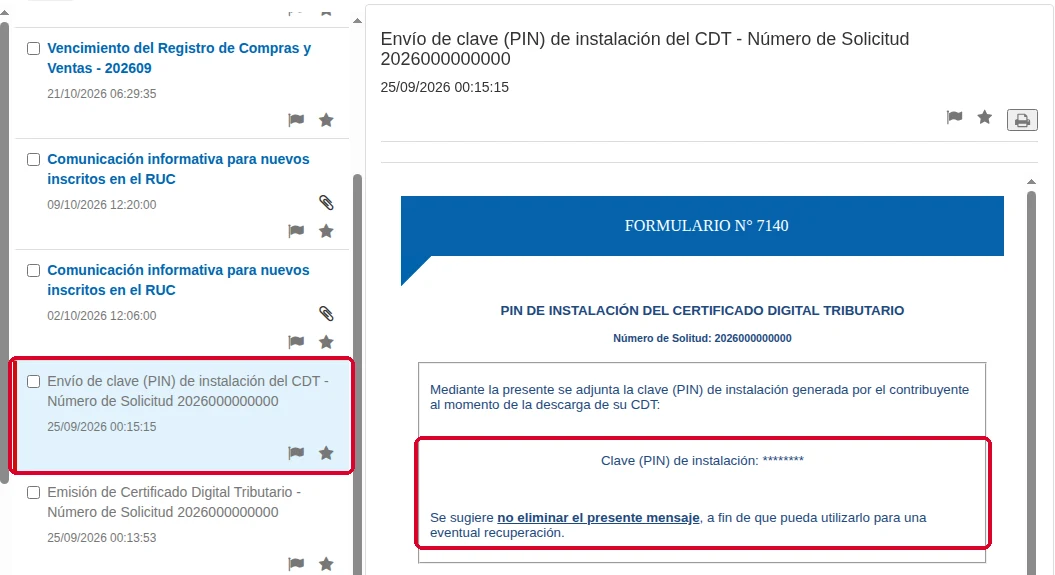
Después de descargarlo, SUNAT te deja otro mensaje en el buzón, “Envío de clave (PIN) de instalación del CDT”, con la clave que creaste. No borres ese mensaje: es tu respaldo si algún día olvidas la clave.
Paso 4. Revisa tu certificado (y registra uno comprado)
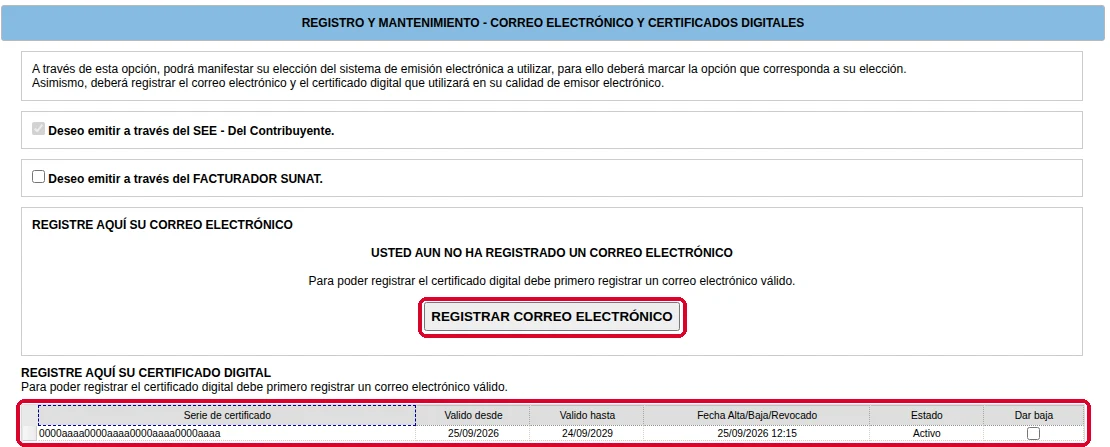
En Empresas, Comprobantes de pago, SEE - Del Contribuyente y Envío de Documentos, Certificado Digital, Registro y Mantenimiento de Correo y Certificados Digitales ves tus certificados con sus fechas: “Válido desde” y “Válido hasta”. Desde aquí también das de baja uno vencido.
Si compraste tu certificado a una empresa, aquí lo registras. Primero te pide registrar un correo electrónico y después subes el certificado. El CDT de SUNAT no necesita este paso: ya aparece registrado.
Lo que debes cuidar
- Nunca des tu clave SOL principal. Ni a tu sistema de facturación ni a nadie. Para eso existe el usuario secundario.
- El certificado es tuyo, no de tu proveedor. Guarda tú el archivo y su clave. Si una empresa lo tramitó por ti, pídele que te los entregue. Un buen sistema de facturación te deja llevártelos cuando quieras.
- Si cambias de sistema, crea un usuario secundario nuevo para el nuevo y da de baja el anterior en “Modificación de Estados de Usuarios Secundarios”. Tu certificado puedes seguir usándolo mientras esté vigente.
- Anota la fecha de vencimiento. El CDT dura 3 años y, sin certificado vigente, no puedes emitir. Pide el nuevo unas semanas antes.
- El CDT gratis tiene un límite: uno vigente a la vez y dos en total. Cuida el que tienes.
- El enlace de descarga dura un mes. Descárgalo apenas te llegue.
- No borres los mensajes del CDT de tu Buzón Electrónico.
¿Y en Musuq?
En Musuq cargas los dos en Configuración, Facturación: el usuario secundario con su clave, y el archivo del certificado con su clave. Guardamos el certificado cifrado, fuera de la app, y nunca te pedimos tu clave SOL principal. Si un día quieres cortar el acceso, das de baja el usuario secundario en SOL y listo.
Fuentes
- SUNAT Orientación: creación de usuarios secundarios de la Clave SOL, consultado el 16 de noviembre de 2026.
- Gob.pe: obtener el Certificado Digital Tributario, consultado el 16 de noviembre de 2026.
- Gob.pe: Certificado Digital Tributario (CDT), requisitos, consultado el 16 de noviembre de 2026.
- SUNAT: términos y condiciones del Certificado Digital Tributario, consultado el 16 de noviembre de 2026.